Tampilkan postingan dengan label Tips dan trik. Tampilkan semua postingan

Jumat, 26 Juli 2013

Cara Menambah Memori Internal Samsung Galaxy Mini s5570 Jelly Bean

kali ini saya akan membahas Cara Menambah Cosrum Rom Memori Internal Samsung Galaxy Mini s5570 Jelly Bean , setelah saya browsing kesana kemari, akhirnya, saya mendapatkan cara membesarkan memori internal pada COROM ini dari situs XDA Developer, Cara ini cuma sebuah script saja, tetapi script ini working untuk CM7,CM9,CM10 dan CM10.1, ingat! script ini hanya untuk CM yang saya sebutkan tadi saja dan harus melalui Recovery yang udah di pasang CWM, agan-agan pada penasaran, ini dia caranya.

Bahannya cuma 2 yaitu CWM dan Scriptnya,  untuk download scriptnya disini, untuk Download CWM disini

1. Matikan HH agan-agan sekalian, setelah itu, masuk ke recovery mode dengan menekan tombol home + power secara bersamaan.

2. Setelah masuk ke menu recoverynya, pilih Mounts and Storage, kemudian unmount data dan unmount system.

3. Setelah itu, pilih Instal zip from sdcard, pilih Choose zip from sdcard, carilah file yang bernama fixed-int2ext-android4 setelah pilih file tsb, dan pilih yes instal, tunggu proses penginstalan selesai.

4. Kemabilah ke menu awal CWM, reboot HH agan-agan semua, Nah! Memori intenral agan sudah bertambah.

NOTE : Memori SDCard mesti di partisi dulu, bisa memlaui CWM maupun PC memakai aplikasi Mini Tool Partition Wizard Home Edition,saya ingatkan sekali lagi, script ini hanya working pada CM7,CM9,CM10, dan CM10.1, jika kurang jelas tolong commentnya.

Update CWM !!!

  1. CWM for Samsung Galaxy Mini GT-S5570 - Download
  2. CWM for Samsung Galaxy Young GT-S5360 - Download
  3. CWM for Samsung Galaxy Young Duos GT-S6102 - Download
  4. CWM for Samsung Galaxy Young SCH i509 - Download
  5. CWM for Cross Andromeda A10 - Download 
  6. CWM for Samsung Galaxy Pocket GT-S5300 - Download 
  7. CWM for Samsung Galaxy Wonder GT-18150 - Download 
  8. CWM for Samsung Galaxy Chat GT-B5330 - Download 
  9. CWM for Polytron W2430 Wizard Twins - Download  
  10. CWM for Samsung Galaxy Ace S5830 - Download
Resiko Di Tanggung Sendiri ya! Selamat Mencoba.

Senin, 11 Maret 2013

Kenapa WeChat Server Busy? Inilah Cara Mengatasi Masalah WeChat Server Busy

Bagi para sobat yang suka chatingan di HP, pastinya anda sudah kenal Aplikasi Chat terbaru Wechat adalah aplikasi chatting yang sedang populer dan laris manis di gunakan oleh pengguna HP di seluruh dunia. Aplikasi buatan dari cina ini mampu menarik perhatian para pengguna WhatsApp, Line dan BBM. Wechat brkembang di awal tahun 2012 hingga sekarang tahun 2013 pengguna aplikasi Chatting Wechat semakin bertambah. 

Kali ini saya membahas tentang Kenapa WeChat Server Busy? dan saya akan memberikan Cara Mengatasi Masalah WeChat Server Busy
Kadang sering di jumpai saat menggunakan WeChat ialah Server Busy atau Sever Sibuk, hal ini biasa terjadi ketika ingin daftar (sign up) account baru ataupun saat login.

Kenapa WeChat Server Busy? Masalah tersebut terjadi umumnya karena Jalur Akses Internet yang di gunakan di handphone anda itu menggunakan Proxy sehingga membuat hal tersebut terjadi. Intinya ini Karena WeChat tidak support dengan jalur akses internet menggunakan Proxy dan WAP jadi tentunya masalah server busy lah yang di pereoleh.

Untuk Mengatasi Masalah WeChat Server Busy tersebut, hal yang dapat anda lakukan ialah cukup dengan membuat jalur akses internet yang baru. Untuk membuat jalur akses internet caranya sebagai berikut (contoh pada Nokia E63)


  1. Masuk ke menu Setting > Connection > Access points” atau “Pengaturan > Sambungan > Jalur Akses
  2. Selanjutnya tekan tombol pilihan (option), lalu pilih Jalur Akses Baru (new access point)
  3. Silahkan isi pengaturan akses poin yang ada sesuai dengan keinginan anda misalnya
    Nama Jalur Akses: “indosatgprs”
    Nama pengguna: Masukan nama operator anda ”indosat”
    tapi ingat, khusus pada bagian APN, Proxy, Port, Kata Sandi, Home biarkan saja kosong/default
  4. Selanjutnya buka WeChat, pilih “Change Access point
  5. Ubah Network Acces ke ”Mobile Netwok Only” 
  6. Masuk ke ”Mobile Acces Point” kemudian pilih Jalur Akses yang sudah anda buat tadi.
  7. Exit WeChat kemudian buka kembali lalu Sign Up atau Login
Semoga Cara Mengatasi Masalah Server Busy pada WeChat ini bermanfaat.

Sabtu, 02 Maret 2013

Cara Terbaru Tes Uji Urin di Smartphone Dengan Aplikasi UChek

Cara Terbaru Tes Uji Urin di Smartphone Dengan Aplikasi UChek. Anda pernah tes urin? Ya tes urin secara normalnya memang dilakukan di rumah sakit atau laboratorium untuk mengidentifikasi kelainan atau zat yang terkandung dalam urin. Namun kini, uji urinalisis bisa dilakukan dimana saja dan kapan saja, cukup dengan aplikasi yang satu ini.
Maka tersebutlah Biosense sebagai salah satu perusahaan yang berbasis di Mumbai, India, yang mengkhususkan diri dalam teknologi medis yang fungsional dan murah. Tahun lalu perusahaan ini meluncurkan produk untuk alat skrining anemia yang portabel dan terlebih lagi tanpa jarum, yang dinamai ToucHb. Sedangkan kali ini di TED, Log Angeles, Biosense hadir memperkenalkan uChek, sebuah aplikasi iPhone dengan kemampuan uji urinalisis.


Proses urinalisis memang tidak mudah awalnya. Dimulai dari spesimen urin yang diambil dan ditampung di sebuah wadah kecil yang kemudian dicelupkanlah strip kimia ke dalamnya. Selanjutnya dari hasil pencelupan strip kimia tersebut, maka akan terbentuklah peta warna. Dari sini bisa ditentukan kadar glukosa, bilirubin, protein dan akan kelihatan bila ada kelainan atau infeksi di dalam urin Anda. Misalkan saja, kadar glukosa yang tinggi mengindikasikan pemilik urin terkena diabetes. Sekalipun strip kimia bisa diuraikan dengan dilihat saja, namun akan sangat merepotkan bila dilakukan secara manual. Ada banyak sekali alat pemindai urin yang menghasilkan analisis yang lebih akurat namun sayang harga mesin ini tidaklah murah, bahkan bisa mencapai 10.000 USD (sekitar 9,8jt rupiah) dengan kompabilitas yang cukup terbatas.
UChek sebagai aplikasi urinalisis ini nantinya akan menyederhanakan proses analisa dan tentu biayanya akan sangat amat terjangkau. Prosesnya yaitu setelah strip kimia dicelupkan pada specimen urin maka gambar dari strip kita foto menggunakan smartphone, berikutnya aplikasi ini akan dengan cepat menganalisa strip dan menampilkan hasil yang akurat dan mudah dipahami. Saat ini aplikasi UChek sedang diuji lebih lanjut di sebuah rumah sakit di Mumbai dan sedang menunggu persetujuan di App Store, Apple.
“Kami memiliki keduanya, telepon selular dan urin,” ujar Ignawale, petinggi di Biosense. “Kami berpikir kami harus bisa melakukan sesuatu dengan ini.”
Aplikasi ini siap dipasarkan dengan biaya 99 USD (sekitar 980rb rupiah) dan tambahan 20 USD (sekitar 170rb rupiah) untuk sebungkus strip kimia dan peta kode warna untuk pengujian. Nantinya aplikasi UChek ini juga akan dibuat untuk versi Android-nya, walaupun mungkin akan membutuhkan waktu yang lebih lama. Kita tunggu saja.
Semoga Cara Terbaru Tes Uji Urin di Smartphone Dengan Aplikasi UChek ini bermanfaat 

Sabtu, 23 Februari 2013

Cara Ampuh Memperbaiki Flashdisk Yang Sudah Rusak (Mati)

Cara Memperbaiki Flashdisk Yang Sudah Rusak (Mati) 
Apabila anda mempunyai masalah tentang flash disk yang rusak dan telah anda vonis "mati" dikarenakan anda sudah frustasi untuk memperbaikinya. Contoh kasus misalnya pada saat anda mencolok flashdisk di komputer, tapi tiba-tiba komputer reboot (Restart) sendiri dan flash disk yang ditancapkan pun hanya terdeteksi Removable Disk, selain itu juga ada perintah untuk memformat, namun tidak bisa diformat karena write protected.


Cara Memperbaiki Flashdisk Yang Sudah Rusak(Mati)


Jika anda sudah menggunakan semua tool baik itu dari teman,forum termasuk mencari di google,namun hasilnya tetap tidak berhasil,berikut ada Cara yang Ampuh Memperbaiki Flashdisk Yang Sudah Rusak (Mati) .
Simak langkah-langkah berikut ini:

1. Pastikan flash disk masih bisa terdeteksi dan mungkin terbaca removable disk serta tidak bisa dibisa diformat dan diapa-apakan (yang menurut anda flashdisk ini sudah mati)

2. Setelah itu cari VID dan PID, alias ID Vendor dan ID Product flash disk dengan cara melihatnya lewat software USB Viewer. Softwarenya bisa didownload di sini


3. VID dan PID dilihat di device connected-nya, akan muncul Ox[PID] atau Ox[VID]
4. Lihat penjelasan ID Vendornya di sini
5. Lalu kunjungi website http://flashboot.ru/iflash.html
6. Isi data VID dan PID flash kita di kotak pencarian bertuliskan VID dan PID.
7. Klik tombol di sampingnya (bahasa rusia)
8. Maka akan muncul daftar nama flash disk dan detailnya, cari yang sesuai dengan flash disk anda.


9. Setelah itu, copy paste tulisan yang berada di kolom paling kanan, di baris yang sesuai dengan flash disk anda ke kotak search di kanan atas website itu (cari dan sesuaikan program yang sesuai dengan flahsdisk anda)


10. Maka akan muncul software yang harus anda download
11. Klik pada hasil pencarian.

Cara Memperbaiki Flashdisk Yang Sudah Rusak(Mati)

12. Cara downloadnya klik tombol yang berada di bawah artikel tersebut
13. Anda akan diminta untuk memasukkan kode verifikasi


14. Isi dan tekan tombol, lalu software akan didownload


15. Ekstrak file, lalu buka software, seharusnya flash disk anda akan langsung terdeteksi
16. Klik start
17. Nah, tunggu beberapa saat sampai flash disk anda normal kembali

Contoh:

Cara Memperbaiki Flashdisk Yang Sudah Rusak(Mati)


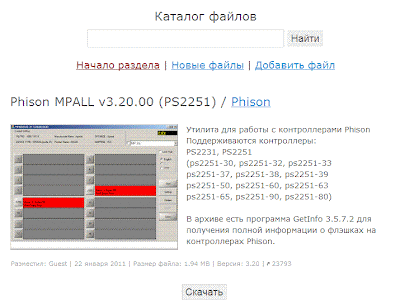
Setiap tipe flash disk mempunyai software formatting masing-masing, jadi bisa saja kalau software tidak bisa digunakan oleh flash disk yang berbeda. Info tambahan jika anda malas untuk memakai cara diatas ada software yang sudah dikonfigurasikan oleh Roy Sukro (pemilik artikel) dan tidak perlu dikonfigurasi lagi.

Download

Caranya anda hanya mengekstrak file tersebut kemudian jalankan yang bernama MPALL_F1_7F00_DL07_v320_00 kemudian anda tinggal klik update, flahsdisk anda akan terbaca dan anda hanya cukup mengklik start saja, tunggu beberapa saat maka flashdisk anda akan berjalan normal.

Jumat, 22 Februari 2013

Cara Mudah Ganti Nama Facebook Terbaru 2013 100% Berhasil

Mengulas tentang cara mengganti nama facebook yang sudah tidak bisa di ganti nama lagi, bagi anda yang belum tahu tips triknya memang sulit sekali dan gagal ganti nama facebook. Kali ini Gratisan Info akan berbagi Tips Cara Mudah Ganti Nama Facebook Terbaru 2013 100% Berhasil Nah silahkan kamu klik Disini dan ikuti langkah-langkah Cara Ganti Nama Facebook Terbaru 2013 100% Berhasil berikut :


  1. Masukan nama depan anda (contoh : Abid)
  2. Masukan nama tengah anda (contoh : Noor)
  3. Masukan nama belakang anda (contoh :Hakim)
  4. Masukan sebuah alasan anda (contoh : nama facebook seperti saya sudah banyak, jadi saya ingin menggantinya / like my facebook name is a lot, so I want to replace it) usahakan Bahasa Inggris
  5. Unggah ID anda
    Jenis ID apa yang diterima?
    Jenis ID paling tepat yang Anda berikan adalah ID berfoto yang dikeluarkan oleh pemerintah seperti paspor atau SIM. ID harus: Menunjukkan nama, foto, dan tanggal lahir Anda dengan jelas Berwarna Jika tidak memiliki ID berfoto yang dikeluarkan oleh pemerintah, Anda dapat mengirim salinan DUA jenis ID sebagai alternatif. Kedua dokumen tersebut harus berisi nama lengkap, tanggal lahir, dan foto Anda. Beberapa contoh ID alternatif meliputi: Kartu Pelajar atau Pegawai Kartu perpustakaan Tagihan listrik Kartu kredit Akta Kelahiran Kartu jaminan sosial Harap tutupi informasi pribadi yang tidak kami perlukan untuk memverifikasi identitas Anda (misalnya nomor kartu kredit, nomor jaminan sosial).
  6. Langkah selanjutnya adalah, klik Unggah lalu upload lah foto yang telah teman-teman siapkan tadi. Pakailah foto wajah anda sendiri ya, agar facebook dapat menerima pergantian nama ini.
    Apabila telah terupload klik KIRIM.
  7. Ganti Nama Facebook ini tidak langsung berhasil tetapi harus nunggu prosses dari facebook.
Setelah itu, kembali Ke Facebook lalu Logout. Tunggu selama 24 jam atau hari besoknya agar Facebook dapat mengkonfirmasi permintaan tersebut. Lebih baik ganti nama Anda ke nama anda yang pertama terlebih dahulu pada Pengaturan Akun lalu logout barulah teman-teman melakukan langkah-langkah diatas. Tetapi biasanya sih sudah bisa terganti, walaupun tidak mengganti ke nama sebelumnya terlebih dahulu.

Setelah hari esok tiba, login ke akun Facebook anda lalu masukkan nomer handphone anda, klik Lanjutkan.
Maka secara otomatis kode akan dikirimkan melalui pesan SMS ke hp Anda. Masukkan kode tersebut, lalu klik lanjutkan. Nah, tersedia deh kotak ganti nama yang baru . Klik Ganti, Lalu OK Sukses deh, Selamat Mencoba ya.

Pesan Penting :
*Sebaiknya gunakan laptop atau komputer dari pada melalui hp,
*Trik dapat berubah sewaktu-waktu

Jumat, 08 Februari 2013

Cara Internetan Gratis Telkomsel 8, 9 dan 10 Februari 2013

Cara Internetan Gratis Telkomsel 8, 9 dan 10 Februari 2013. Sebetulnya ini Cara lama serta telah dulu juga di berbagi di situs ini, namun saat ini saya dapat berbagi gunakan aplikasi yang tidak sama dari mulanya. barangkali telah banyak yang tahu bila protokol icmp telkomsel tengah terbuka sekarang ini, lantas tricknya yaitu mengubah protocol icmp jadi http, untuk yang belum tahu apa itu icmp dapat berkunjung ke link ini.

Untuk memakai icmp supaya dapat dipakai untuk akses internet kita dapat menggunakan ptunnel, namun ptunnel cuma dapat dipakai didalam sesuatu vps, serta vps tidaklah suatu hal yang dapat di peroleh dengan gratis di internet , lantas kita kesampingkan dulu ptunnel, namun bila mau tahu semakin banyak perihal ptunnel dapat lihat tulisan – tulisan saya pada mulanya.

Langkah lain untuk memakai icmp yaitu gunakan vpn, sesungguhnya vpn lalu membutuhkan vps, namun ada sebagian service vpn yang sediakan akses via icmp dengan hanya – hanya dengan kata lain gratis, namun dengan kekurangan serta keterbatasannya masing – masing pastinya.
di antara service vpn yang dapat saya ulas saat ini yaitu service vpn dari tunnelguru.com, service vpn ini sediakan akses via icmp dengan gratis, akses bandwithnya lalu unlimited, namun setiap 10mb penggunaan dengan otomatis dapat terputus untuk free user, bila pingin full akses anda mesti membayar pastinya.

Silahkan baca dibawah langkah Cara Internetan Gratis Telkomsel menggunakan tunnelguru vpn.


  1. Daftar akun terlebih dahulu disini.
  2. Setelah daftar, lalu cek email anda untuk mendapatkan akun untuk VPN Tunnelguru anda.
  3. Download client Tunnelguru disini lalu pilih sesuai dengan sistem operasi anda.
  4. Install java untuk menjalankan clientnya, bisa di download disini.
  5. Buka clientnya lalu isi user dan password sesuai dengan akun yang tadi telah anda buat sebelumnya, dan setting seperti gambar di bawah ini
  6. Pilih start untuk mulai terhubung ke server VPN, jika tidak bisa terhubung, coba ganti “Mode” lain.

Trik ini dapat dipakai untuk jaringan apa pun yang buka jalur icmpnya, untuk telkomsel sekarang ini dapat menggunakan seluruh sc. saya anjurkan untuk memadukan trick ini dengan paket flash supaya speed yang di bisa dapat optimal dikarenakan kecepatan tanpa paket cuma 512kbps.Semoga Cara Internetan Gratis Telkomsel 8, 9 dan 10 Februari 2013 ini bermanfaat bagi anda..

Jumat, 11 Januari 2013

Cara Mudah install Windows 8 Lengkap dengan Gambar

Setelah lama Offline di dunia Blogger, kali ini blog Gratisan Info akan memposting Cara Mudah install Windows 8 Lengkap dengan Gambar. Pada bahasan ini kita akan gunakan versi Windows 8 Consumer Preview, yang dirilis oleh Microsoft sebagai versi tes, agar merasakan betapa hebatnya Windows 8 dengan semua kemudahan, fitur dan teknologi ia sediakan khusus untuk kita.


Ada persyaratan anda harus miliki sebelum memulai instalasi Windows 8, yakni RAM minimal adalah 1GB kemudian minimal prosessor adalah 1GHz.

Cara Mudah install Windows 8 Lengkap dengan Gambar
  1. Masukan cd DVD Windows 8 installer anda kemudian restart komputer anda.
  2. Sekarang masuk ke BIOS, untuk merubah menjadi First Device Priority di CD/DVD Room. Tujuannya adalah supaya komputer kita booting melalui DVD
  3. Sekarang menunggu sampai loading arampung.
  4. Pada pilihan bahasa maka pilih Indonesia sebagai language, lalu currency, time dan location. Kemudian klik Next pada tampilan berikut ini.


5. Sekarang pilih “Install Now” agar proses instalasi berlanjut.
6. Klik “Accept the terms and conditions”. Lalu “Next”.
7. Di Custom (Advanced) pada menu sebagai instalasi baru atau fresh instalation.
8. Di langkah kedelapan ini, kamu diberi sejumlah pilihan mau memformat atau membuat partisi. Pilih partisi System Windows, setelah konfigurasi drive lalu Next.
9. Instalasi akan segera dimulai, maka tunggulah hingga selesai.
10. Komputer akan melakukan restart setelah instalasi selesai, kemudian persiapkan pengaturan, pada tahap ini akan lama maka sabar yah.
11. Anda pilih “Express settings” berserta menu atau opsi apapun anda inginkan.
12. Login dengan akun Windows Live jika anda punya.
13. Akan tetapi jika tidak memiliki akun maka ambil “I don’t want to log in with a Windows Live ID”. Untuk membuat akun baru.
14. Kini anda dapat membuat username berserta passwordnya sebagai akun login dan pilih "Local Account."
15. Setelah beres buat akun baru, maka klik Next. Kini Windows akan lakukan segala persiapan berupa setting untuk anda.
16. Setelah selesai, maka kamu akan dapati Dekstop Windows 8 sebagai tampilan dilayar monitor anda.
 

17. Selesai, Nah itulah Cara Mudah install Windows 8 Lengkap dengan Gambar. Dan selamat menikmati OS terbaru dari Microsoft ini.

Selasa, 22 November 2011

Membuat Status Facebook Kotak

Status Fb Facebook Kotak
Ingin membuat status di FB kotak, membuat nama di FB kotak..?
Di sini Anda dapat membuat Status Fb atau mengubah nama Anda dalam teks Kotak. Yang misalnya dapat Anda gunakan untuk msn messenger, yahoo messenger, myspace, friendster atau facebook. Membuat teks pesan Anda sendiri efek Kotak menggunakan Generator Teks Kotak!
Cara kerjanya sangat sederhana: Ketik teks yang ingin Anda gunakan dalam Form, maka Otomatis Tulisan anda di ubah dalam bentuk Kotak.
Di bawah nya Anda akan melihat hasilnya, hanya copy teks kotak yang dihasilkan, lalu Tentu saja Anda Paste Pada Status Fb-Facebook anda atau juga bisa digunakan untuk buat nama Facebook.
Buatlah Status atau Nama Facebook Anda jadi Kotak dan Bikin Teman-teman anda Jadi Heran.
Silahkan di coba dan buatlah semua teman-teman Anda Terpana.

[̲̅̅k̲̅][̲̅̅o̲̅][̲̅̅t̲̅][̲̅̅a̲̅][̲̅̅k̲̅]


Masukan tulisan Anda pada Form dibawah ini:


Silahkan Copy paste hasilnya dibawah ini 
untuk dijadikan  status atau komentar di facebook


SELAMAT Meng-Update STATUS KOTAK FB Sobat

Jumat, 11 November 2011

Cara Cek Virus Tanpa AntiVirus di Komputer

Virus lagi virus lagi... Semua orang pasti jengkel dengan yang namanya Virus, Apalagi Virus yang menyerang di Komputer kita. Komputer sering sekali terserang Virus meskipun sudah di lindungi dengan Antivirus, masih saja Virus-virus bisa menyerang. Nah, Bagi anda yang ingin mengecek adanya Virus atau tidak di komputer, kali ini saya akan memberikan Cara Cek Virus Tanpa AntiVirus di Komputer anda.

Berikut ini adalah Cara Mengecek Virus Komputer Tanpa Antivirus
1. Buka command prompt dengan cara Start -> Run -> cmd,


Secara default, lokasi akan berada di C:\Documents and settings\nama_user, untuk itu anda harus pindah terlebih dahulu ke folder system32.

2. Ketikkan "cd c:\windows\system32" (tanpa tanda petik) seperti pada gambar.


Tekan enter untuk masuk ke folder system32.

3. Ketik "setup" lalu tekan enter


4. Jika muncul tampilan seperti gambar berikut yang didalamnya ada peringatan "Please go to the Control Panel to install and configure system components."


Berarti komputer anda sehat dari virus, tetapi jika komputer anda malah hank atau restart itu berarti ada virus yang bersemayam di komputer anda.

http://www.kaskus.us/showthread.php?t=7055279

Sabtu, 05 November 2011

Cara Partisi Hardisk Eksternal Aman dan Mudah

Banyak pengguna komputer / laptop yang ingin menggunakan atau menambah cadangan (HD) Hardisk Eksternal, tapi masih banyak yang bingung cara partisi hardisk eksternal tersebut. Nah kali ini Gratisan Info akan memberikan panduan Cara Partisi Hardisk Eksternal Aman dan Mudah.
Oke, Langsung saja ikuti panduan cara partisi hardisk eksternal dengan aman dan mudah berikut ini :


  • Pasanglah hardisk external anda ke port USB
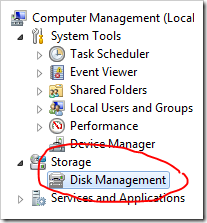
  • Klik kanan My Computer lalu klik Manage.
  • Kemudian pilih Disk Management di bawah menu Storage
Disk Management

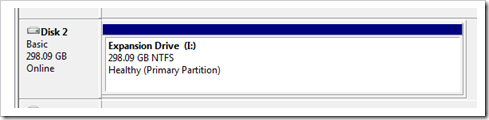
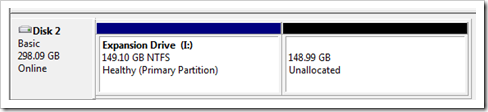
  • Setelah muncul jendela Compter Management, lalu pilihlah Disk 2 jika dikomputer anda sebelumnya hanya tersedia 1 hardisk
image
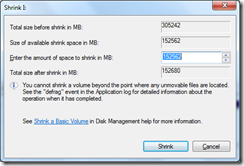
  • Setelah ketemu kemudian klik kanan pada disk 2 lalu pilih Shrink Volume, kemudian pilih ukuran partisi sesuai yang anda inginkan.
image
  • Kalau sudah diatur silakan tentukan besarnya ukuran partisi, saya membagi rata sekitar 150 GB . kalau sudah tekan tombol Shring.
  • Setelah menekan tombol shrink maka otomatis hardisk external anda sudah menjadi 2.
image
  • Klik kanan pada partisi baru, pilih New Simple Volume.
  • Kalau ada pertanyaan klik Yes//Next Silakan klik Yes
  • Kemudian kembali atur besarna nilai kapasitas jika Anda ingin mengubahnya. jika tidak ada perubahan silakan atur kembali ukurannya lalu klik Next.
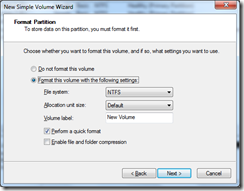
  • Kemudian pilih salah seperti gbr di bawwh, kalau saya pilih Pilihan paling atas.
image
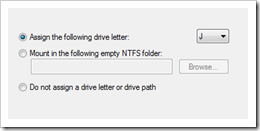
  • Klik Next
image
  • Tunggu sampai muncuk Finish
  • Berikut tampilan kalau hardisk external sudah dipartisi menjadi 2 Drive
image
  • Selesai.......Saya menggunakan OS Windows 7 
Selamat mencoba, semoga berhasil, semoga tips dari saya tentag Cara Partisi Harddisk Eksternal bisa membantu anda dan bermanfaat...

Kamis, 20 Oktober 2011

Cara Membuat Mail Merge

Mail Merge, Kali ini saya akan memberikan bagaimana Cara Membuat Mail Merge / PENGGABUNGAN DATA/BERKAS PROGRAM PENGOLAH KATA DAN PENGOLAH ANGKA


A. Memasukkan/Menyisipkan dan Mengedit Berkas Pengolah Angka ke dalam Pengolah Kata

Cara memasukkan berkas dari Ms. Excel ke Ms. Word:
1. Tentukan posisi berkas yang akan kita tempatkan. Klik Insert > Object > Create from file.
2. Isi kotak isian File Name/mengeklik tombol Browse.
3. Klik Ok. Untuk mengedit data dari Ms. Excel, klik dua kali berkas tersebut.
Sebaliknya, prosedurnya hampir sama. Untuk mengedit berkas dari Ms.Word, klik dua kali berkas tersebut.
Cara membuat tabel perhitungan di Ms. Word dengan Ms. Excel :
1. Klik Insert > Object
2. Klik Create New. Pilih Ms. Excel Worksheet > Ok.
3. Klik di luar jendela Ms. Excel sehingga kita memperoleh tabel di dokumen Ms.Word.
Sebaliknya:
1. Klik Insert > Object > Create New > Ms. Word Document.
2. Klik Ok. Jika layar Ms. Word di jendela dokumen Ms. Excel terlihat, ketik teks yang diinginkan dan klik di luar jendela Ms. Word jika telah selesai. Teks akan masuk sebagai kotak teks dan dapat memindah-mindah letak kotak teks.

B. Menyajikan Grafik Pengolah Angka ke dalam Berkas Pengolah Kata
Langkah-langkah melakukannya:
1. Klik Insert > Chart > pilih grafik yang diinginkan.
2. Jika prosedur pembuatan grafik sudah benar, maka tampilan grafik akan tampak.
3. Setelah pembuatan grafik selesai, klik grafik tersebut hingga muncul titik-titik di sekitar gambar. Klik Edit > Copy/klik kanan pilih Copy/klik toolbar Copy.
4. Buka berkas yang akan disisipi grafik pada Ms. Word dan tempatkan posisi grafik.
5. Klik Edit > Paste/klik toolbar Paste/Edit > Paste Special.
6. Klik Paste Link dan klik Ms. Office Excel Chart Object > Ok.

C. Menyimpan Berkas atau Dokumen
Cara menyimpan dokumen secara langsung:
1. Klik File > Save.
2. Tentukan nama drive/folder yang diinginkan. Ketik nama file di kotak File Name. Klik Save.
3. Jika kita ingin menyimpan dokumen yang sama dengan nama lain, klik File > Save As. Klik Save.
D. Menyetak Berkas Atau Dokumen
Cara mencetak berkas:
1. Klik File > Print/klik toolbar Print.
2. Isi nama printer pada kotak Name
3. Pada Page Range, klik All untuk mencetak semua lembar dokumen, klik Current Page untuk mencetak lembar dokumen yang sedang dibuka, klik Pages untuk mencetak halaman tertentu dari dokumen.
4. Klik Ok untuk mulai mencetak.
Kita dapat melihat tampilan hasil cetakan dengan cara mengeklik File> Print Preview /toolbar Print Preview.

Selasa, 11 Oktober 2011

Kode Rahasia Android


Kode Rahasia Android

Kali ini saya akan memberikan beberapa Kode-kode Rahasia untuk Hp Android, dengan kode-kode rahasia android ini kita bisa mengetahui apa saja yang ada di Android kita, atau kita bisa mengecek spesifikasi Android kita.

Kode-kode rahasia ini sangat menarik seperti mengaktifkan atau menonaktifkan banyak pengaturan yang tersembunyi untuk menampilkan informasi yang berguna tentang ponsel Android.
Sobat akan mendapatkan beberapa kode rahasia yang tersembunyi yang dapat digunakan dalam ponsel Google Android untuk mengakses hal-hal yang tidak dapat diakses secara default.
Kode rahasia Android
PERHATIAN: Informasi ini ditujukan untuk pengguna yang telah berpengalaman. Hal ini tidak dimaksudkan untuk pengguna yang awam atau untuk kejahatan. Tolong jangan mencoba salah satu metode berikut jika Anda tidak terbiasa dengan ponsel. Saya tidak akan bertanggung jawab atas penggunaan atau penyalahgunaan informasi ini, termasuk kehilangan data atau kerusakan hardware. Jadi risiko Anda tanggung sendiri.


*#*#4636#*#*
Kode ini dapat digunakan untuk mendapatkan informasi menarik tentang telepon dan baterai, diantaranya:

* Informasi Ponsel
* Informasi Battery
* Battery history
* Statistik Pemakaian

*#*#7780#*#*
Kode ini dapat digunakan untuk mereset data, diantaranya:

* Pengaturan akun Google yang tersimpan pada ponsel
* Pengaturan sistem data aplikasi
* Aplikasi yang di download

data yang tidak akan terhapus:

* Sistem Operasi serta paket aplikasi bawaan Android
* Semua data yang ada pada memory card

*2767*3855#
Kode ini digunakan untuk memformat seluruh system termasuk penyimpanan memori internal. Hal ini juga akan menginstal ulang firmware telepon.

*#*#34971539#*#*
Kode ini digunakan untuk mendapatkan informasi tentang kamera ponsel, diantaranya:

* Update camera firmware pada gambar (jangan anda coba, karena dapat merusak komponen kamera)
* Update camera firmware pada SD card
* Mendapatkan versi camera firmware
* Mendapatkan total update firmware

*#*#7594#*#*
Kode ini dapat digunakan untuk mengubah tombol “End Call atau Power”, jadi jika Anda menekannya lama, maka akan tampil pada layar meminta Anda untuk memilih pilihan dari mode Diam, Airplane mode dan Power off.

*#*#273283*255*663282*#*#*
Kode ini akan membuka layar Berkas salinan untuk membuat file cadangan pada media Anda misalnya Gambar, suara, catatan, video dan suara.

*#*#197328640#*#*
Kode ini dapat digunakan untuk masuk ke modus Service. Dapat menjalankan berbagai tes dan mengubah pengaturan di service mode.

———————————————————————–
Kode untuk mengetes WLAN, GPS dan Bluetooth
———————————————————————–

*#*#232339#*#* atau *#*#526#*#* OR *#*#528#*#*
–> Mengetes WLAN (Gunakan tombol “Menu” untuk memulai berbagai tes)

*#*#232338#*#* –> Menampilkan WiFi MAC address

*#*#1472365#*#* –> Mengetes GPS

*#*#1575#*#* –> Mengetes GPS lainnya

*#*#232331#*#* –> Mengetes Bluetooth

*#*#232337#*# –> Menampilkan Bluetooth device

—————————————————————————
Kode untuk mengetahui informasi versi Firmware
—————————————————————————

*#*#4986*2650468#*#* –> Mengetahui PDA, Phone, H/W, RFCallDate

*#*#1234#*#* –> Mengetahui PDA dan Ponsel

*#*#1111#*#* –> Mengetahui versi FTA SW

*#*#2222#*#* –> Mengetahui versi FTA HW

*#*#44336#*#* –> Mengetahui PDA, Phone, CSC, Build Time, Changelist number

———————————————————-
Kode untuk menampilkan berbagai tes
———————————————————-
*#*#0283#*#* –> Packet Loopback

*#*#0*#*#* –> Mengetes LCD

*#*#0673#*#* atau *#*#0289#*#* –> Mengetes Melody atau Nada

*#*#0842#*#* –> Mengetes Device (Vibration dan BackLight)

*#*#2663#*#* –> Mengetahui versi Touch screen

*#*#2664#*#* –> Mengetes Touch screen

*#*#0588#*#* –> Mengetes Proximity sensor

*#*#3264#*#* –> Mengetahui versi RAM

CATATAN: Semua kode di atas telah dicoba pada semua ponsel Android

Senin, 10 Oktober 2011

Cara Membuat FB Cover (Facebook Timeline) 2011

 Tampilan Facebook Timeline 2011


Jika Anda tidak sabar dan ingin Membuat Cover Facebook Timeline (tampilan facebook terbaru yang di luncurkan bulan Oktober 2011). Sekarang ini anda dapat membuatnya melalui bagian Pengembang Facebook/Aplikasi Facebook. Prosesnya sederhana, hanya membutuhkan waktu beberapa menit, dan memerlukan kesabaran anda bisa mudah membuat FB Cover.

Sebagaimana laporan dari TechCrunch beberapa waktu lalu, pengguna dapat dengan cepat mengaktifkan timeline facebook pada account mereka dalam hitungan menit. Berikut adalah Cara Membuat FB Cover (Facebook Timeline) 2011 :


1.Log in ke Facebook 

2.Kunjungi halaman Facebook Developer page dan klik tombol Allow

3. Pilih Tombol untuk membuat Aplikasi baru/Create new app yang ada di sudut kanan atas halaman Apps. Isilah nama tampilan aplikasi Anda dan ruang nama aplikasi anda lalu klik Lanjutkan/Continue


4. Setelah Anda telah diverifikasi, Anda akan mencapai layar dibawah ini, dan klik "Buka Grafik/Open Graph" di sisi kiri.


5. Anda akan melihat tampilan berikutnya, berjudul "Get Started with Open Graph" - Isi sesuai keinginan anda (tidak masalah) setelah anda melihat "start by defining
one action than one object for your app
"Klik Get Started.

6. Pada layar ini, anda tidak melakukan apa pun kecuali gulir ke bawah dan klik
"Simpan Perubahan dan Next." Lakukan hal yang sama pada layar berikutnya.


7. Anda akan dibawa ke tampilan bawah ini. Tunggu beberapa menit, dan kemudian pergi ke Facebook homepage anda. Dimana anda akan diundang untuk mengaktifkan Facebook Timeline.
Bersabarlah dan tunggu sejenak - kadang-kadang anda diharuskan untuk menunggu sebelum perubahan berlaku.


8. Ketika Anda kembali ke situs Facebook Anda, Anda akan melihat ini. Sukses! Klik Get It Now, dan Facebook anda sudah berubah tampilan Facebook Timeline
  
9. Nah sekarang sudah selesai.! Di sinilah Anda tinggal mengaturnya dengan cara ikuti tour, atau lewati 


Nah, dengan Cara Membuat FB Cover (Facebook Timeline) 2011 ini anda bisa menikmati layanan facebook dengan tampilan yang lebih seru,. Jika anda ingin Cover Fb yang lebig menarik klik disini
Silahkan mencoba, Jika masih bingung atau gagal mencobanya, anda bisa menanyakan di kotak komentar bawah ini...